Página de captação: o cliente simula e você recebe o lead com a proposta pronta
Você vai conseguir: ter uma página sua captando lead qualificado enquanto você instala.
1 Escolha o endereço e ligue
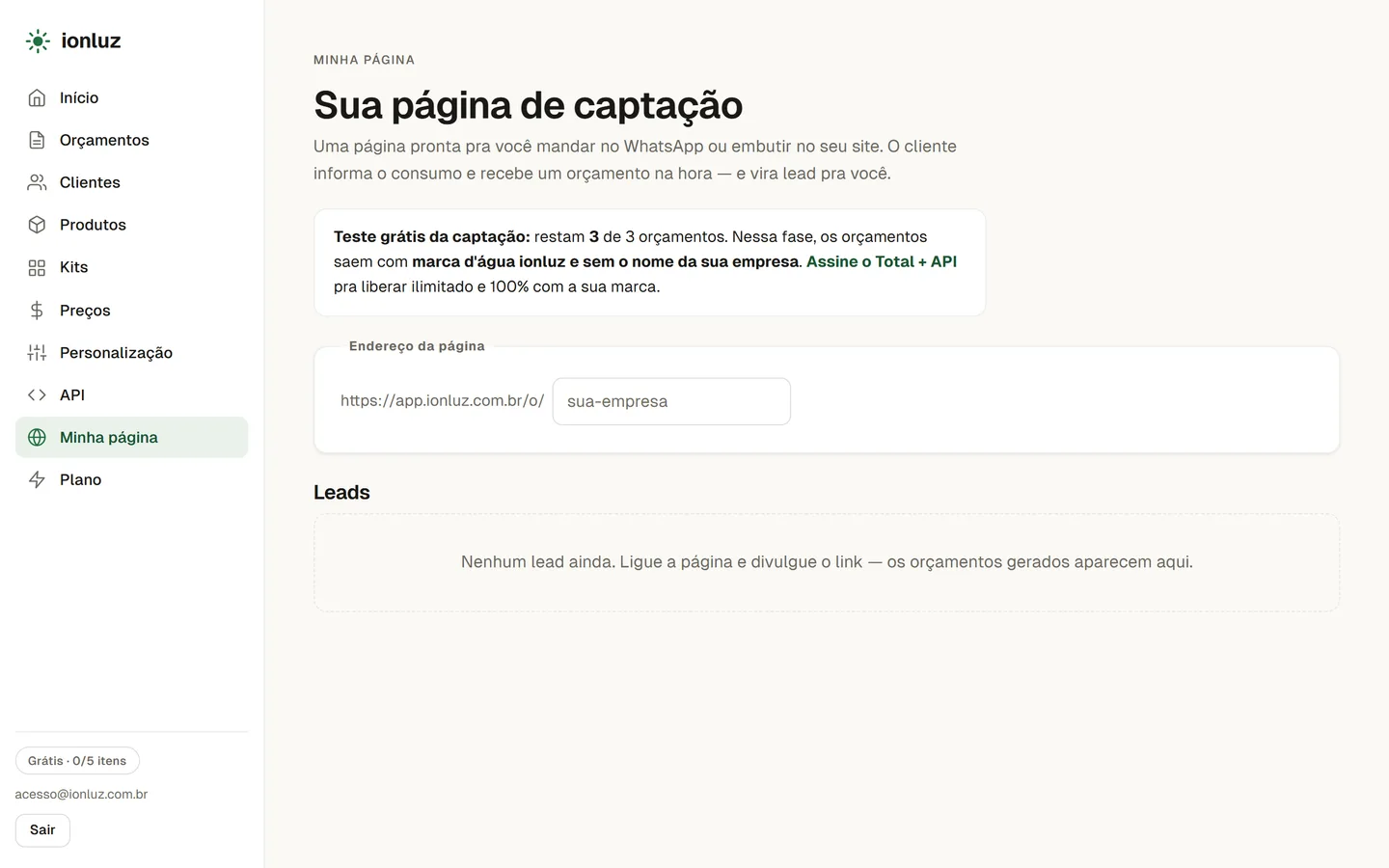
Em Página de captação, Endereço da página (app.ionluz.com.br/o/sua-empresa), Salvar endereço e a chave Página ligada. Para ligar, o app pede o endereço salvo, as condições comerciais confirmadas e o que a página mostra ao cliente: CNPJ, nome da empresa, cidade e UF, e WhatsApp ou e-mail comercial. O que faltar aparece em Pronta para captar, com o atalho para o perfil.
2 A página cota desde o primeiro dia
O preço vem da sua formação de preço (ou da referência de mercado, se você ainda não configurou) e o equipamento vem do catálogo padrão ionluz onde você não tem kit. Para cotar com os seus kits, configure a cobertura em API e cobertura. O checklist Pronta para captar também avisa logo, WhatsApp, preço próprio e quantas faixas têm kit seu.
3 Veja o que o cliente vê
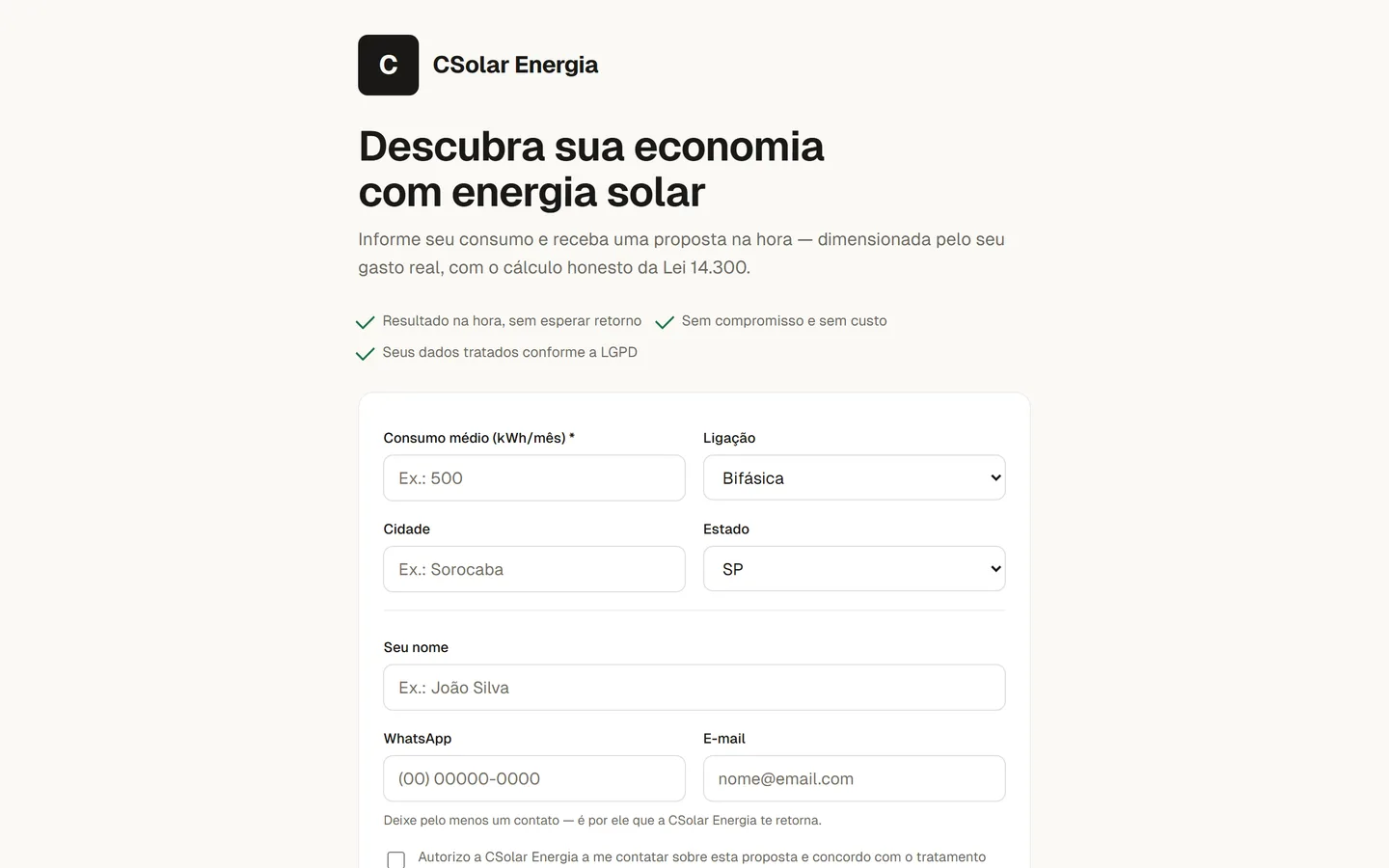
Consumo, ligação, cidade e estado; na hora, quanto o sistema gera e o que isso faz com a conta dele, com a taxa mínima da distribuidora, e a linha de deslocamento quando você cobra. Para receber a proposta completa, ele deixa nome, WhatsApp ou e-mail e a autorização de dados. Acima do seu raio de atendimento, a página avisa "Ainda não atendemos {cidade} com preço automático" e pede o contato.
4 Divulgue
Copiar o link e Baixar o QR (SVG, amplia sem borrar), na seção Divulgar; Embutir no seu site traz o código pronto para quem cuida do seu site. Bio do Instagram, Google Meu Negócio, assinatura de e-mail, adesivo da van.
5 Receba o aviso
Cada pedido com contato manda o e-mail “Cliente Exemplo pediu orçamento na sua página”, com o nome de quem pediu, o botão do WhatsApp dele, o e-mail, a cidade, o consumo e o link da proposta. O lead aparece em Leads, nesta tela, vira cliente em Clientes e entra em Propostas com a origem Da minha página.
6 Quando a página pede contato em vez de cotar
São quatro motivos: os 3 orçamentos de teste acabaram (Grátis e Total); a faixa daquele porte está marcada não atendo; a cidade está acima do seu raio com pedir o contato; o sistema passa do que a cotação automática monta (75 kW de saída). Você recebe o e-mail “Novo contato na sua página”. Detalhes em a página pediu contato.
O teste da captação no Grátis e no Total
Os 3 orçamentos de teste já saem com o nome da sua empresa (e a logo, no Total) e com o selo “feito com ionluz”. No Total + API a página é ilimitada e sem o selo.
Leads da sua região (Total + API)
As páginas de cidade do ionluz recebem quem pesquisa energia solar no Google e encaminham o pedido para a página de um integrador que atende a cidade. Marque as UFs que você atende em Leads da sua região; a sua página precisa estar ligada. Veja leads da sua região.
A página tem proteção contra robôs e limite diário: tráfego falso não vira lead nem gasta o seu teste.
Travou em algum passo?
Diga o número do passo e o que apareceu na tela: suporte@ionluz.com.br. Respondemos por e-mail em horário comercial, de segunda a sexta.
Na mesma trilha
A página pediu contato em vez de cotar
Quatro motivos fazem a página de captação guardar o contato em vez de mostrar preço: teste esgotado, "não atendo", cidade acima do raio e sistema acima de 75 kW.
Trabalhando os leads que chegam
Todo lead da página chega com consumo, cidade, contato e proposta pronta. Onde encontrar, os contatos sem orçamento e o que fazer nos primeiros minutos.
Leads da sua região: os pedidos das páginas de cidade
As páginas de cidade do ionluz recebem quem pesquisa energia solar no Google e mandam o pedido para a página de um integrador que atende a cidade. No Total + API, sem limite.