Como a página mostra o preço: exato, faixa, só o pedido e "eu aprovo antes"
Você vai conseguir: decidir o que o cliente vê na página antes de falar com você.
1 Escolha como o preço aparece
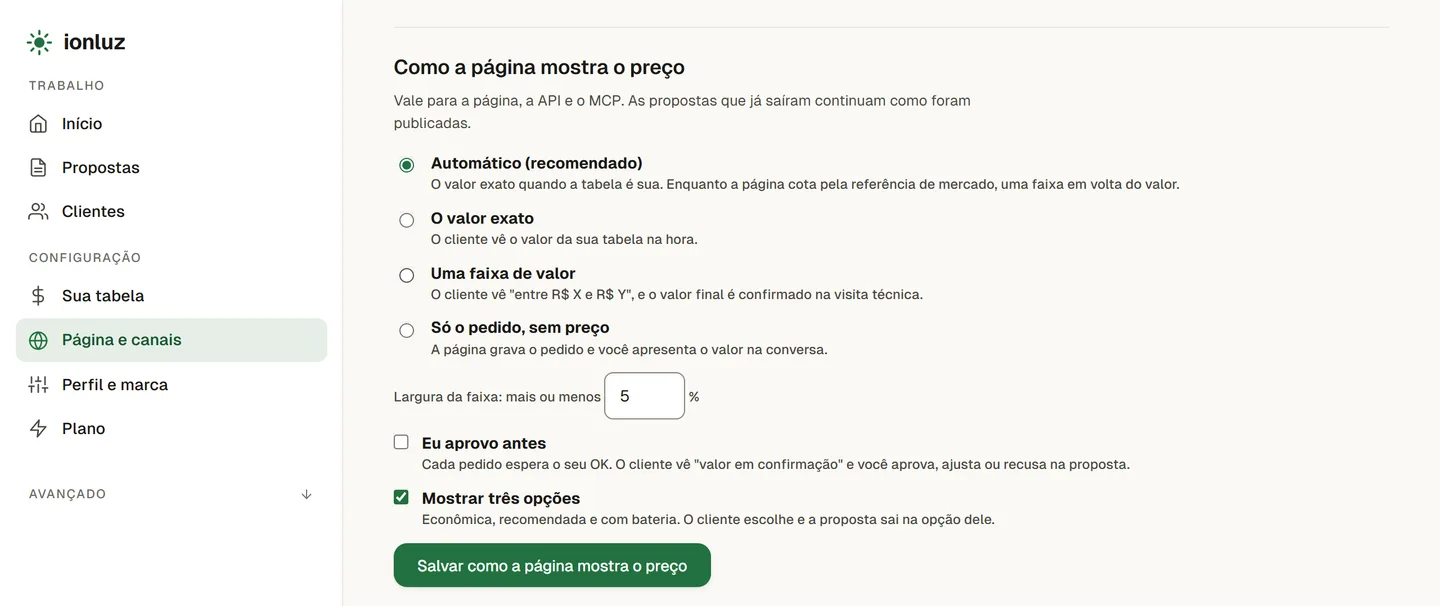
Em Sua página, cartão Como a página mostra o preço: Automático (recomendado) (o valor exato quando a tabela é sua; uma faixa enquanto a página cota pela referência), O valor exato, Uma faixa de valor ("entre R$ X e R$ Y", 5% de início, de 1% a 25%, e "o valor final é confirmado na visita técnica") ou Só o pedido, sem preço.
2 Eu aprovo antes
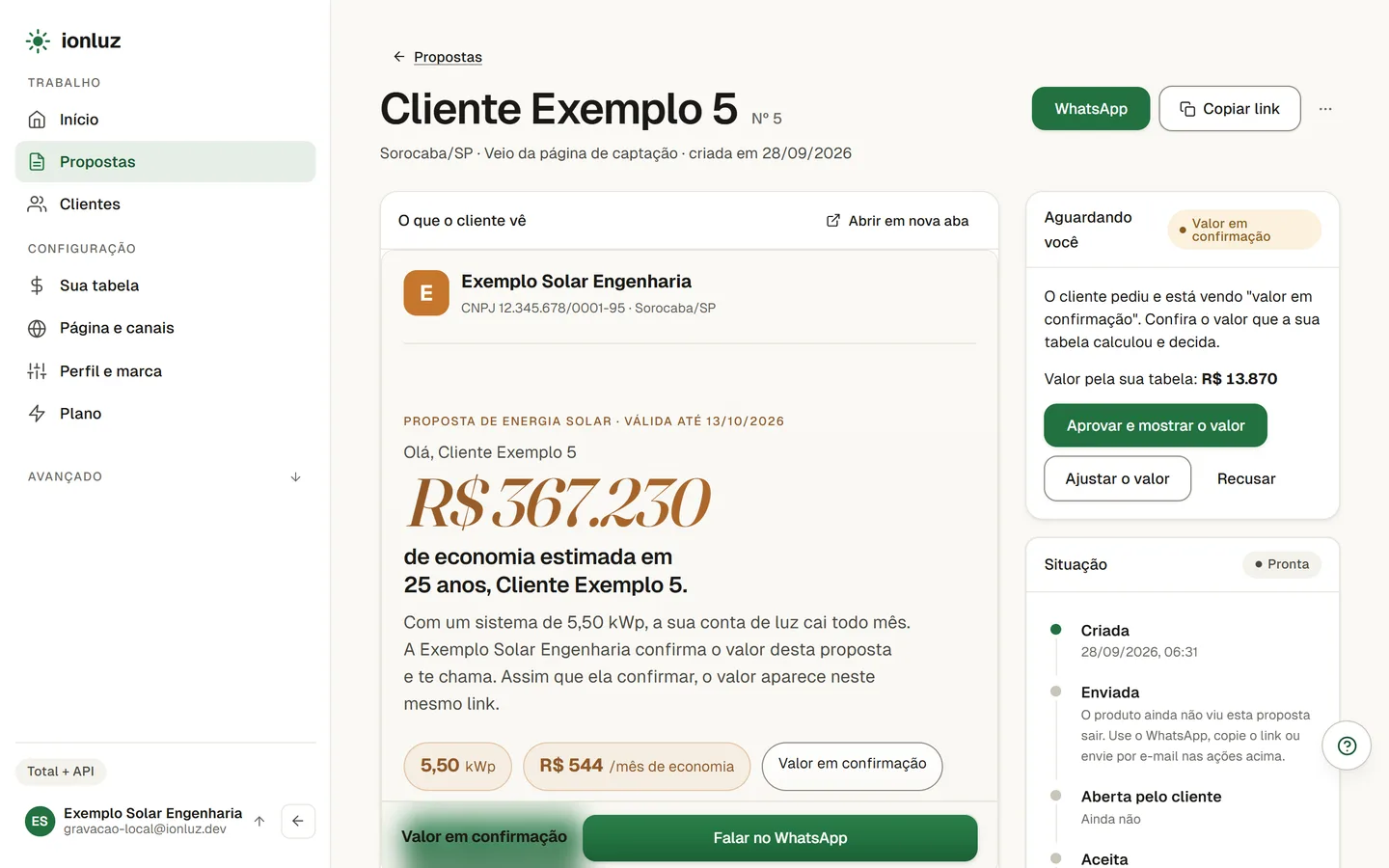
Ligado, cada pedido espera o seu OK: o cliente vê "valor em confirmação" e você recebe o e-mail "{nome} pediu orçamento: o valor espera o seu OK". Na lista, o selo Aguardando você; na proposta, aprovar, ajustar ou recusar. Aprovado, o valor aparece no mesmo link que o cliente já tem.
3 Onde vale
Na página, na API e no MCP. As propostas que já saíram continuam como foram publicadas.
Travou em algum passo?
Diga o número do passo e o que apareceu na tela: suporte@ionluz.com.br. Respondemos por e-mail em horário comercial, de segunda a sexta.
Na mesma trilha
Sua tabela: quanto você cobra, com que equipamento e onde atende
Três perguntas já respondidas pela referência de mercado. Ajuste, clique em Salvar e publicar, e a página, a API e o passo a passo passam a cotar pela sua tabela.
O menu novo: Trabalho, Configuração e Avançado
Onde foi parar cada tela no menu novo: Sua tabela e Sua página na Configuração, e Produtos, Kits, Formação de preço, API e cobertura e Custo no Avançado.
Custo do distribuidor: mande o orçamento e ele vira kit com o seu custo
Mande o PDF, a foto ou a planilha do orçamento do distribuidor. A leitura por IA preenche a tabela, você confere e confirma, e o app cria um kit seu com o custo.