Sua tabela: quanto você cobra, com que equipamento e onde atende
Você vai conseguir: deixar a cotação automática com o seu preço, o seu equipamento e a sua área.
Sua tabela fica no menu, no grupo Configuração. São três perguntas, e as três já vêm respondidas pela referência de mercado: dá para publicar como está e ajustar depois.
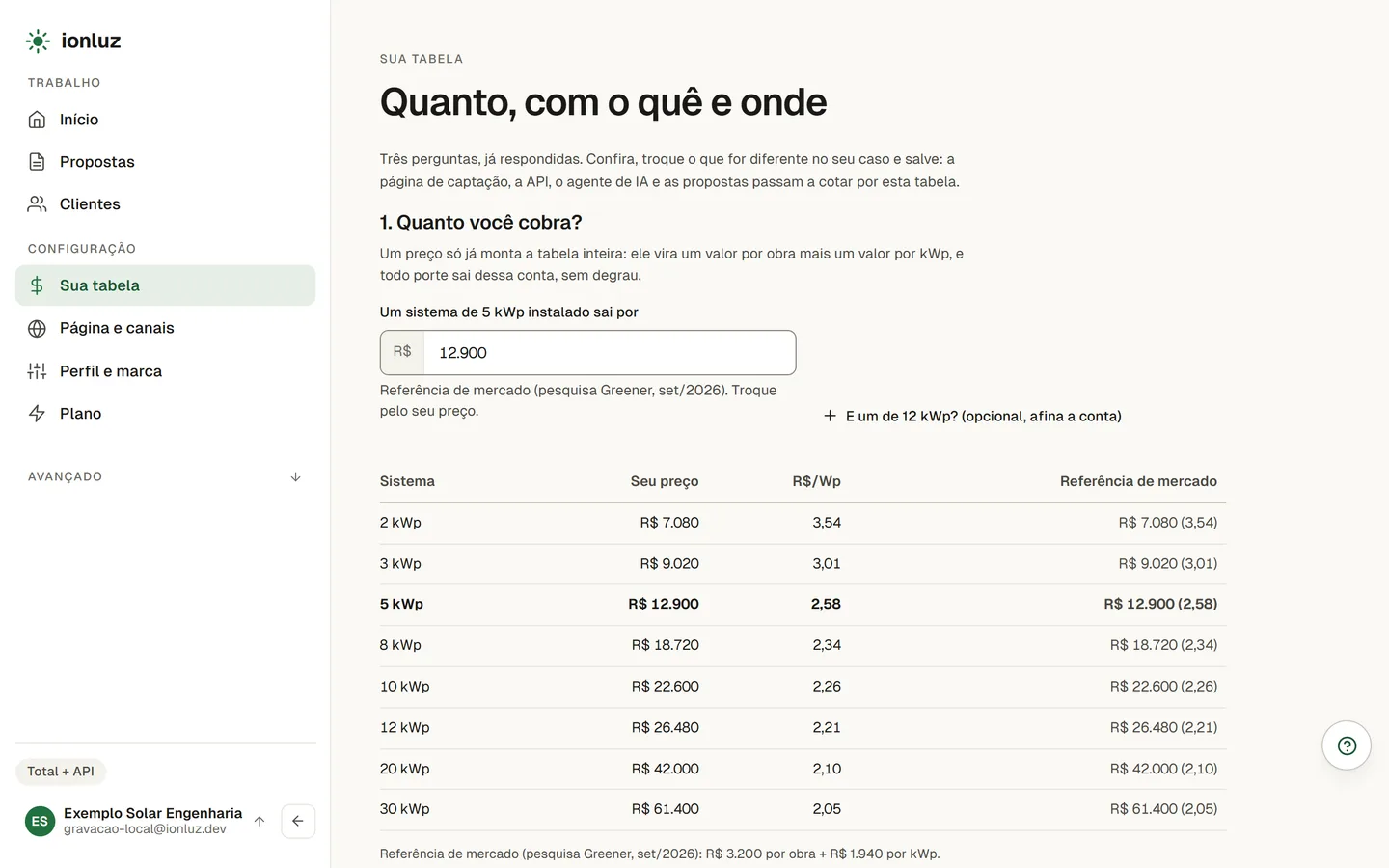
1 Quanto você cobra?
Em Um sistema de 5 kWp instalado sai por, digite o seu preço (o campo já vem com a referência). Um número só monta a tabela inteira: ele vira valor por obra + valor por kWp, e todo porte sai dessa conta, sem degrau. Quer afinar? E um de 12 kWp? A tabela passa a seguir os seus dois preços. A prévia mostra 8 portes com R$ e R$/Wp e a referência de mercado ao lado. Conta que já usa faixa ou custo começa em Manter (a tabela de faixas ou o custo com acréscimo) e só troca se você escolher Cobrar por esta tabela. Prefere custo mais margem? O link abre Formação de preço em Custo → venda, no Avançado, sem salvar nada.
2 Com que equipamento?
Por ligação: O ionluz escolhe o de menor custo do dia (o padrão), uma linha de microinversor + módulo ou Inversor string + módulo. Toda cotação sai com o equipamento completo: módulos, micro ou inversor, estrutura para o telhado e monitoramento. A escolha vale para a cotação automática e para o passo a passo. Se a ligação já tem cobertura sua em API e cobertura, a tela avisa que ela vem antes desta escolha.
3 Onde você atende?
Cidade-sede e Estado. Até quantos km você dá preço na hora? (150 km para quem nunca configurou) ou Atendo qualquer distância. Quem está mais longe: Vira contato ou Cota com o deslocamento, com o Deslocamento por km numa linha visível da proposta.
4 Salve e publique
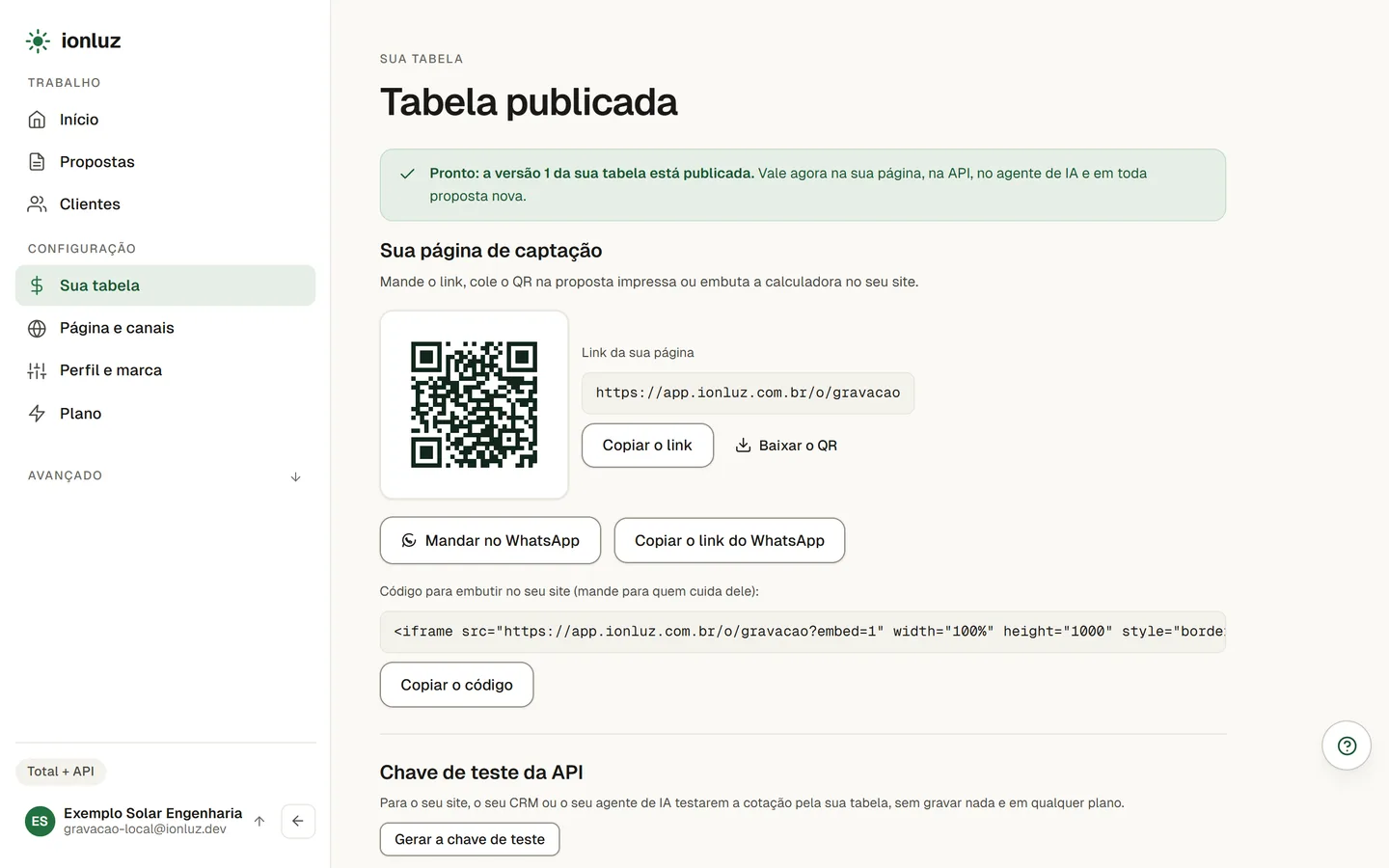
Salvar e publicar grava uma versão nova da tabela ("Hoje vale a versão N"). A tela de pronto traz o link da página, o QR, o link de WhatsApp com a mensagem, o código para embutir, a chave de teste (gerada no clique) e uma cotação de exemplo, como o cliente vê.
Sugestão da tabela
Quando as suas propostas manuais ficam, de forma consistente, acima ou abaixo da tabela, aparece Sugestão para a sua tabela aqui e no Início. Nada muda sem o seu clique (sugestões da tabela).
O menu tem três grupos: Trabalho (Início, Orçamentos automáticos, Propostas, Clientes), Configuração (Sua página, Sua tabela, Perfil e marca, Plano) e Avançado (Produtos, Kits, Formação de preço, API e cobertura, Custo), que abre recolhido.
Travou em algum passo?
Diga o número do passo e o que apareceu na tela: suporte@ionluz.com.br. Respondemos por e-mail em horário comercial, de segunda a sexta.
Na mesma trilha
O menu novo: Trabalho, Configuração e Avançado
Onde foi parar cada tela no menu novo: Sua tabela e Sua página na Configuração, e Produtos, Kits, Formação de preço, API e cobertura e Custo no Avançado.
Custo do distribuidor: mande o orçamento e ele vira kit com o seu custo
Mande o PDF, a foto ou a planilha do orçamento do distribuidor. A leitura por IA preenche a tabela, você confere e confirma, e o app cria um kit seu com o custo.
Trava de preço: abaixo do custo a proposta não sai
Com o seu custo conhecido, o app bloqueia proposta abaixo dele e avisa quando a margem fica abaixo de 10%. Vale ao gerar, reemitir, duplicar em lote e ajustar um pedido.