Custo do distribuidor: mande o orçamento e ele vira kit com o seu custo
Você vai conseguir: transformar o orçamento do distribuidor num kit seu, com o custo certo.
1 Envie o orçamento
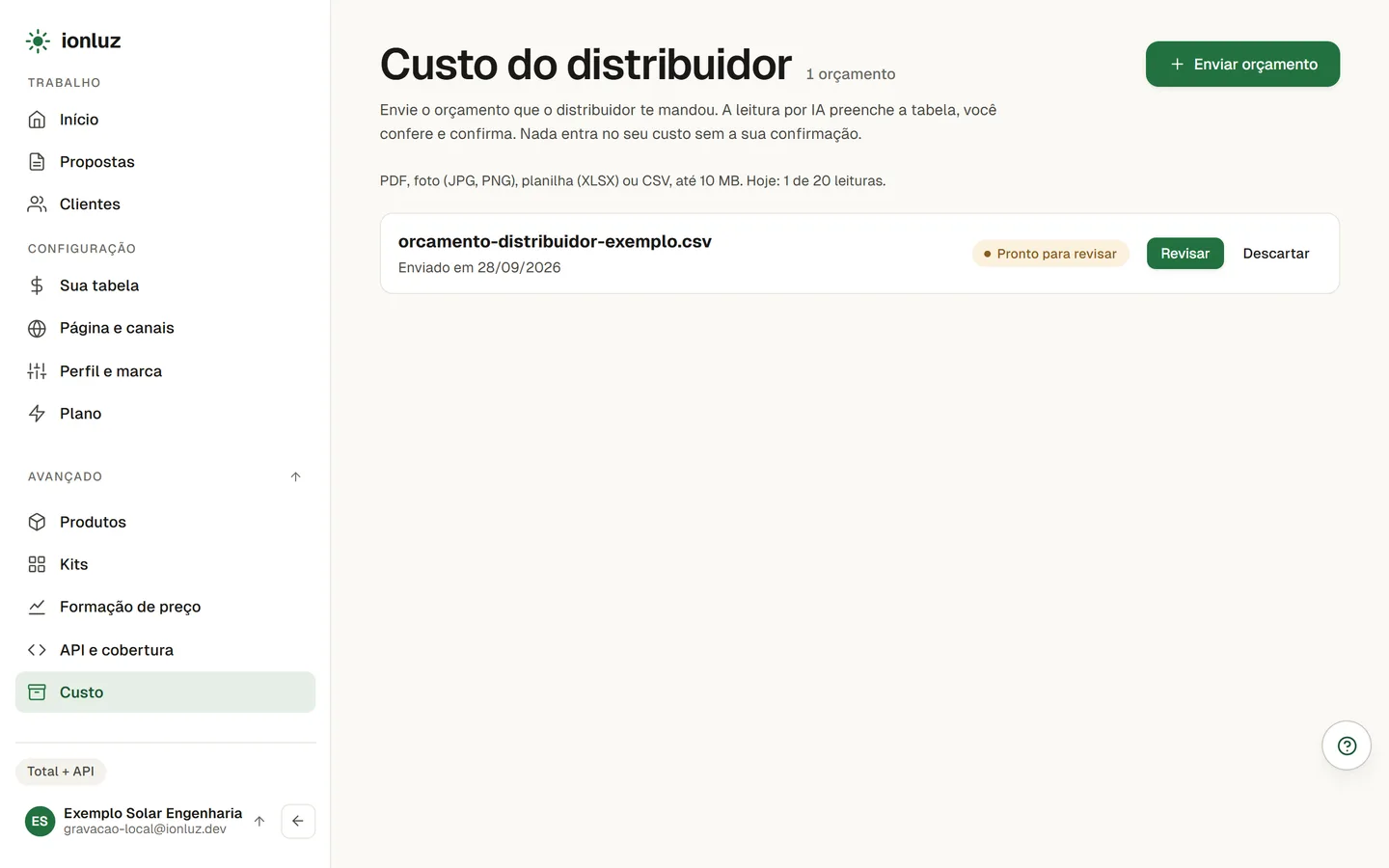
No Avançado, Custo, Enviar orçamento: PDF, foto (JPG, PNG), planilha (XLSX) ou CSV, até 10 MB, até 20 leituras por dia. A leitura leva alguns minutos e a lista se atualiza sozinha.
2 Revise a leitura
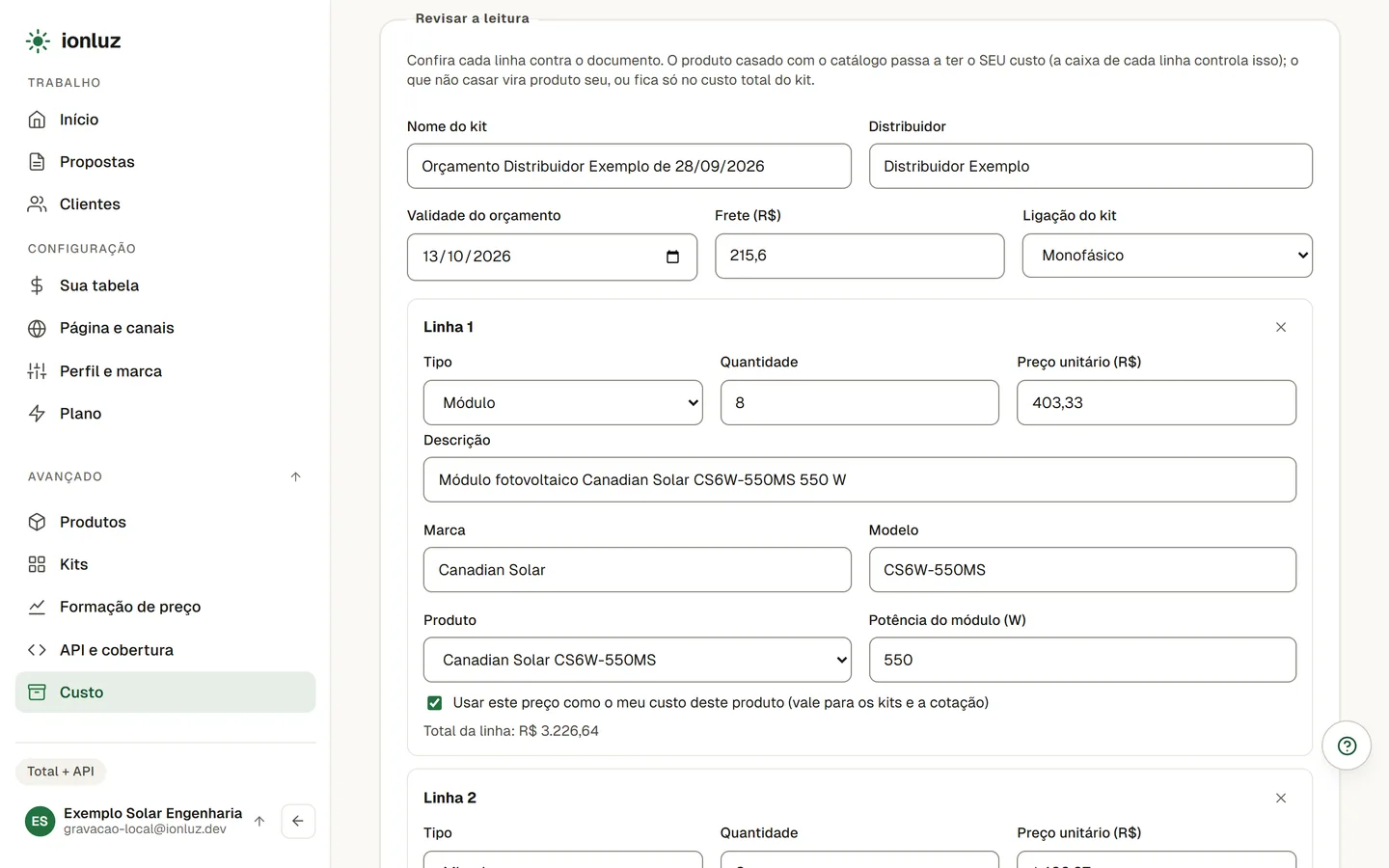
Revisar a leitura: nome do kit, distribuidor, validade do orçamento, frete e ligação do kit; em cada linha, descrição, marca, modelo, quantidade e preço unitário, com o produto do catálogo sugerido quando o app reconhece. Linha sem par vira Criar como meu produto ou Só no custo total, fora da lista do kit. A soma das linhas aparece ao lado do total lido.
3 Confirme
Confirmar e criar o kit: nasce um kit seu com o custo total (itens mais frete) e a potência pela soma dos módulos. Ele aparece em Kits e entra na cotação como qualquer kit seu. Sem módulo reconhecido, o kit fica sem potência e fora da cotação automática. As linhas com Criar como meu produto contam no limite de produtos do plano (5 no Grátis).
Nada entra sem a sua confirmação
Descartar leitura apaga o arquivo e a leitura. Orçamento com validade vencida aparece como "Vencido em {data}". O arquivo é apagado depois da leitura.
Travou em algum passo?
Diga o número do passo e o que apareceu na tela: suporte@ionluz.com.br. Respondemos por e-mail em horário comercial, de segunda a sexta.
Na mesma trilha
Sua tabela: quanto você cobra, com que equipamento e onde atende
Três perguntas já respondidas pela referência de mercado. Ajuste, clique em Salvar e publicar, e a página, a API e o passo a passo passam a cotar pela sua tabela.
O menu novo: Trabalho, Configuração e Avançado
Onde foi parar cada tela no menu novo: Sua tabela e Sua página na Configuração, e Produtos, Kits, Formação de preço, API e cobertura e Custo no Avançado.
Trava de preço: abaixo do custo a proposta não sai
Com o seu custo conhecido, o app bloqueia proposta abaixo dele e avisa quando a margem fica abaixo de 10%. Vale ao gerar, reemitir, duplicar em lote e ajustar um pedido.