Primeira proposta: do consumo em kWh ao PDF e ao link
Você vai conseguir: gerar a primeira proposta completa e mandar o link ao cliente.
Clique em Nova proposta (no Início, em Propostas ou no botão do meio da barra do celular). São quatro passos, Sistema, Preço, Instalação e Apresentação, e a tela de pronto com PDF, link e WhatsApp. O rascunho fica salvo sozinho neste navegador.
1 Sistema: escolha como montar e a ligação
Primeiro, Como você quer montar: Pelo consumo (a potência sai da conta de luz do cliente) ou Pelo kit ou produtos (kit pronto ou item a item). Depois marque o Tipo de ligação: monofásico, bifásico ou trifásico. Ela define a taxa mínima da distribuidora (30, 50 ou 100 kWh por mês) e quais kits servem.
- Pelo consumo: digite a média mensal em kWh e clique em Dimensionar. O app calcula os kWp pelo consumo menos a taxa mínima da distribuidora, e você pode ajustar a potência logo abaixo. Neste caminho a proposta não lista equipamento: o documento sai com “Equipamentos: a definir na visita técnica”. Para listar módulos e inversor, use o outro caminho.
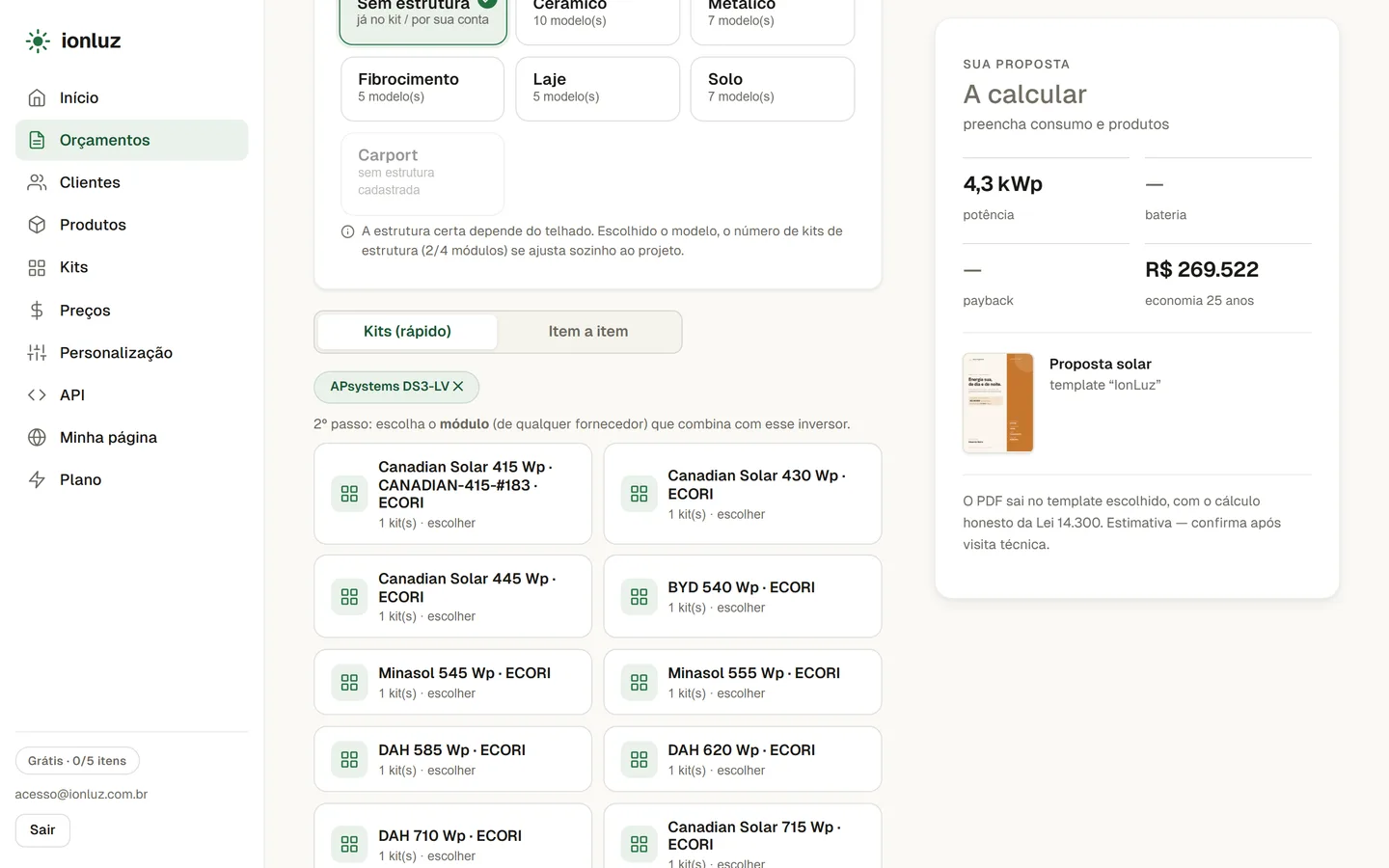
- Pelo kit ou produtos: escolha o telhado e o modelo de estrutura (o número de kits de estrutura acompanha os módulos) e o equipamento. Em Kits (rápido) você vai do inversor ao módulo e ao tamanho do kit; em Item a item busca produto por produto. Potência e bateria se preenchem sozinhas. Monitoramento é opcional e começa desligado.
2 Preço: o valor já vem calculado
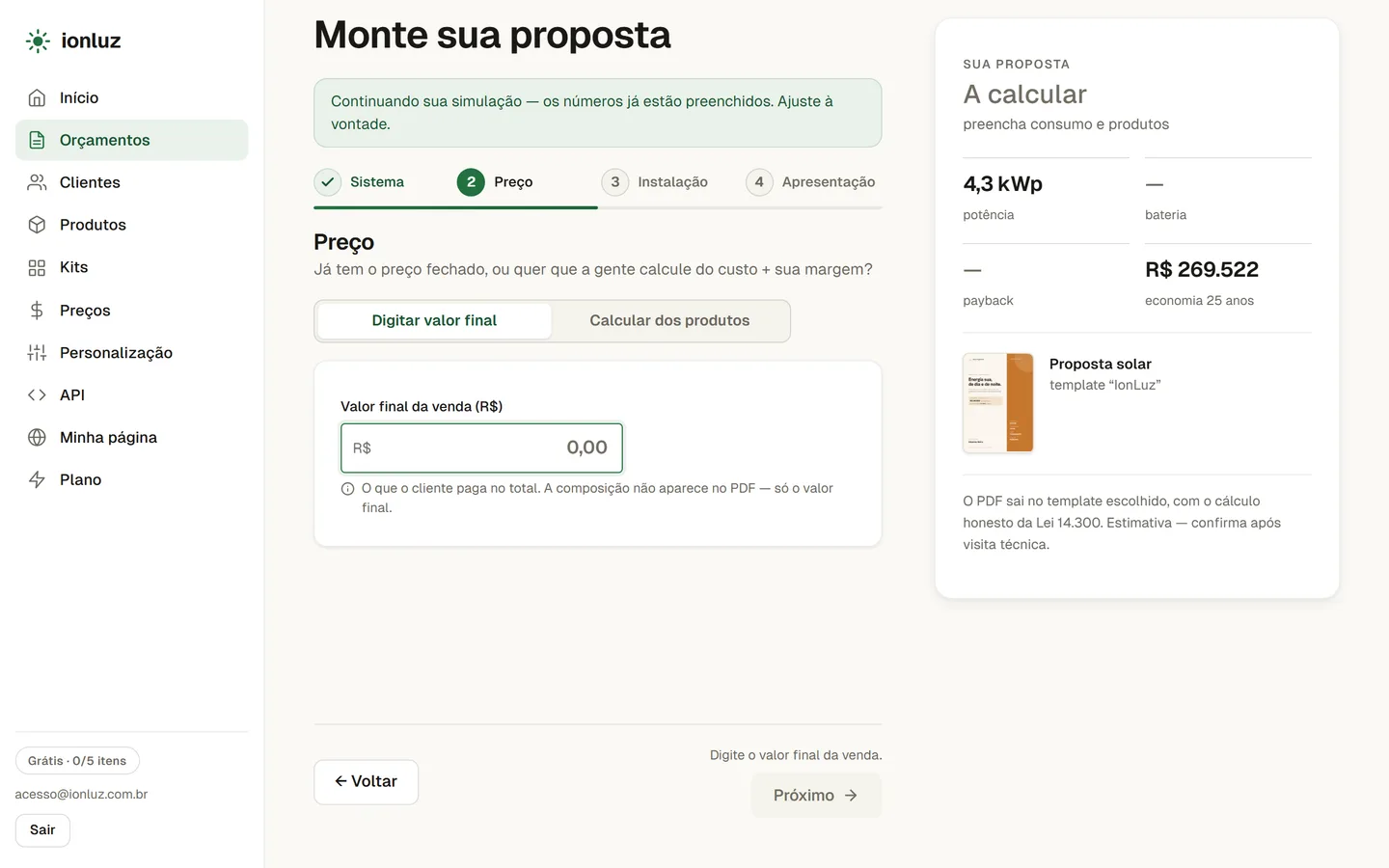
Com a sua tabela salva em Formação de preço, no modo Valor por obra + valor por kWp ou no de faixa, a aba abre em Calcular pela sua tabela, com o valor e a conta ao lado. Quem ainda não configurou vê Calcular pela referência de mercado (R$ 3.200 por obra + R$ 1.940 por kWp). Quer outro número? Digitar outro valor leva o valor da tabela para o campo, editável. No modo Custo → venda, Calcular dos produtos soma o custo dos produtos do passo Sistema, os serviços, os acréscimos, o frete e o imposto. A Prévia do retorno mostra o payback, a economia do primeiro mês e a de 25 anos; se o sistema não se paga, o aviso aparece ali.
3 Instalação: cliente, local, consumo e tarifa
Escolha um cliente da lista ou use Cadastrar cliente novo (só o nome é obrigatório); dá para seguir sem cliente e vincular depois. O estado define as horas de sol e a tarifa padrão; com a cidade do cliente preenchida, o cálculo usa a irradiação do município quando ela é uma das 100 cidades com dado municipal, e fora delas a média do estado. Tem a conta do cliente em mãos? Desmarque Manter a tarifa de SP e considerar o consumo igual à geração do sistema (a sigla é a do estado do cliente) e digite o consumo e a tarifa reais.
4 Apresentação: modelo, cores, condições e validade
Escolha um dos 9 modelos pela miniatura e a paleta de cores. Ver prévia com os meus dados mostra o documento como o cliente vai receber (cerca de 7 segundos). Se a conta ainda não tem o nome da empresa, ele é pedido aqui. Leia as condições comerciais e marque Li e são as minhas condições; para mudar algo, Editar no perfil abre em outra aba e os números daqui continuam. Confira a validade em dias (15 de início) e quem assina, e clique em Revisar e gerar. Veja as condições comerciais.
5 Pronto: PDF, link e WhatsApp
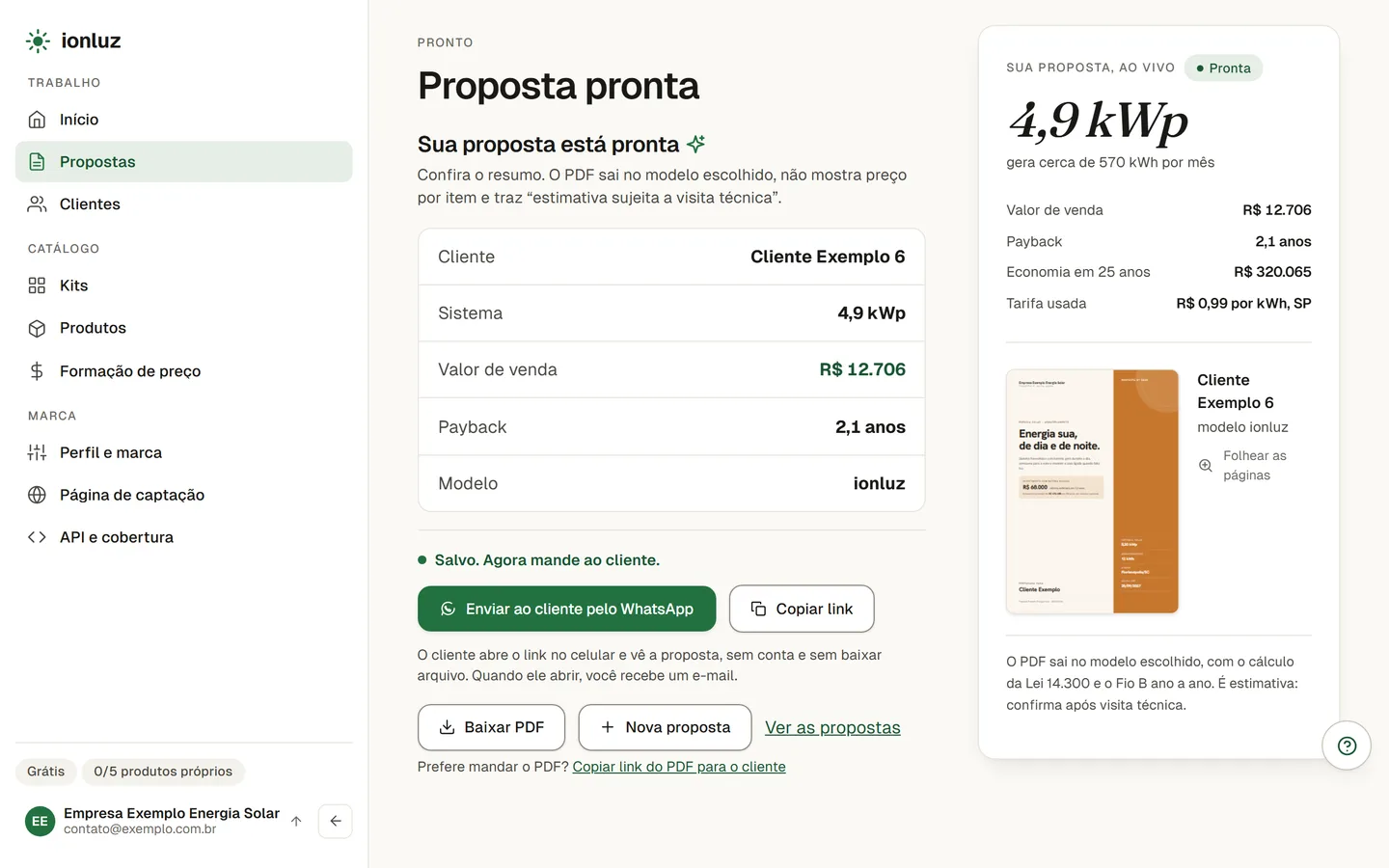
Gerar e enviar ao cliente salva e mostra, em destaque, Enviar ao cliente pelo WhatsApp e, ao lado, Copiar link. Com o telefone do cliente na proposta, o WhatsApp abre a conversa com ele; sem telefone, o WhatsApp pede para você escolher a conversa. Nos dois casos a mensagem já vai com o link. Gerar PDF salva e abre o PDF em outra aba. Depois de salvar, logo abaixo: Baixar PDF e Copiar link do PDF para o cliente, que abre o PDF fora do app. Copiar o link ou abrir o WhatsApp daqui já marca a proposta como Enviada. O payback segue a Lei 14.300 e, quando o sistema não se paga em 25 anos, a proposta diz isso. No Grátis a proposta sai com o selo “feito com ionluz” no rodapé; no Total, com a sua logo e sem o selo.
Fechou a aba no meio? Ao abrir Nova proposta de novo, o app oferece Continuar de onde parou. O rascunho fica 24 horas neste navegador.
Travou em algum passo?
Diga o número do passo e o que apareceu na tela: suporte@ionluz.com.br. Respondemos por e-mail em horário comercial, de segunda a sexta.
Na mesma trilha
Criar a conta e entrar (link mágico e senha)
Entre só com o seu e-mail: o link mágico vale 15 minutos e funciona em qualquer navegador. Se preferir, ative uma senha depois.
O que tem dentro da proposta, bloco por bloco
Geração estimada, quanto o sistema cobre, economia ano a ano, payback pela Lei 14.300 e o aviso que aparece quando o sistema não se paga. Entenda cada bloco.